DAS DUO-JOURNAL · 24. OKTOBER 2026
Der beste Teleprompter für das iPhone Duo: Worauf es 2026 ankommt.
Der beste Teleprompter für das iPhone Duo sollte komfortables Lesen bei der Verwendung der Rückkamera ermöglichen, Ihre Worte nah an der Linse halten und die Aufnahme unkompliziert gestalten. Konzentrieren Sie sich zunächst auf diesen Arbeitsablauf – nicht auf die umfangreichste Funktionsliste.
Die kurze Antwort: Wählen Sie die Methode, die am besten zu Ihren Aufnahmegewohnheiten passt.
Wenn Sie selbst Videos mit Drehbuch aufnehmen, sollten Funktionen wie die Aufnahme mit der Rückkamera, das Ablesen direkt am Objektiv, komfortables Scrollen und ein einfacher Workflow zum Speichern von Takes ganz oben auf Ihrer Prioritätenliste stehen. Teleprompter Duo vereint all diese Aufgaben: Skript vorbereiten, proben, mit der unterstützten Duo-Lesefläche aufnehmen und anschließend die Aufnahme überprüfen und optimieren.
Wenn Sie mit einem Regisseur zusammenarbeiten, sollten Sie die Bedienelemente des zweiten Bildschirms priorisieren. Falls Interviews oder gleichzeitige Aufnahmen von vorne und hinten Ihre Videos prägen, vergleichen Sie diese spezifischen Funktionen in der Dokumentation der Alternativen. Es gibt keine allgemeingültige Checkliste, die eine App für jeden Kreativen zur besten macht.
Sechs Dinge, die Sie bei einem iPhone Duo Teleprompter überprüfen sollten.
1. Kann man lesen, während die Rückkamera aufnimmt?
„Funktioniert auf dem iPhone“ sagt nichts darüber aus, wie eine App die Displays des Duo nutzt. Achten Sie auf einen expliziten Workflow mit Rückkamera und Blickrichtung zum Sprecher. Prüfen Sie, wo das Skript angezeigt wird, wie Sie die Bildkomposition sehen und welche Bedienelemente erreichbar bleiben. Unsere Konfiguration finden Sie unter „ Skript lesen und gleichzeitig mit der Rückkamera aufnehmen“ .
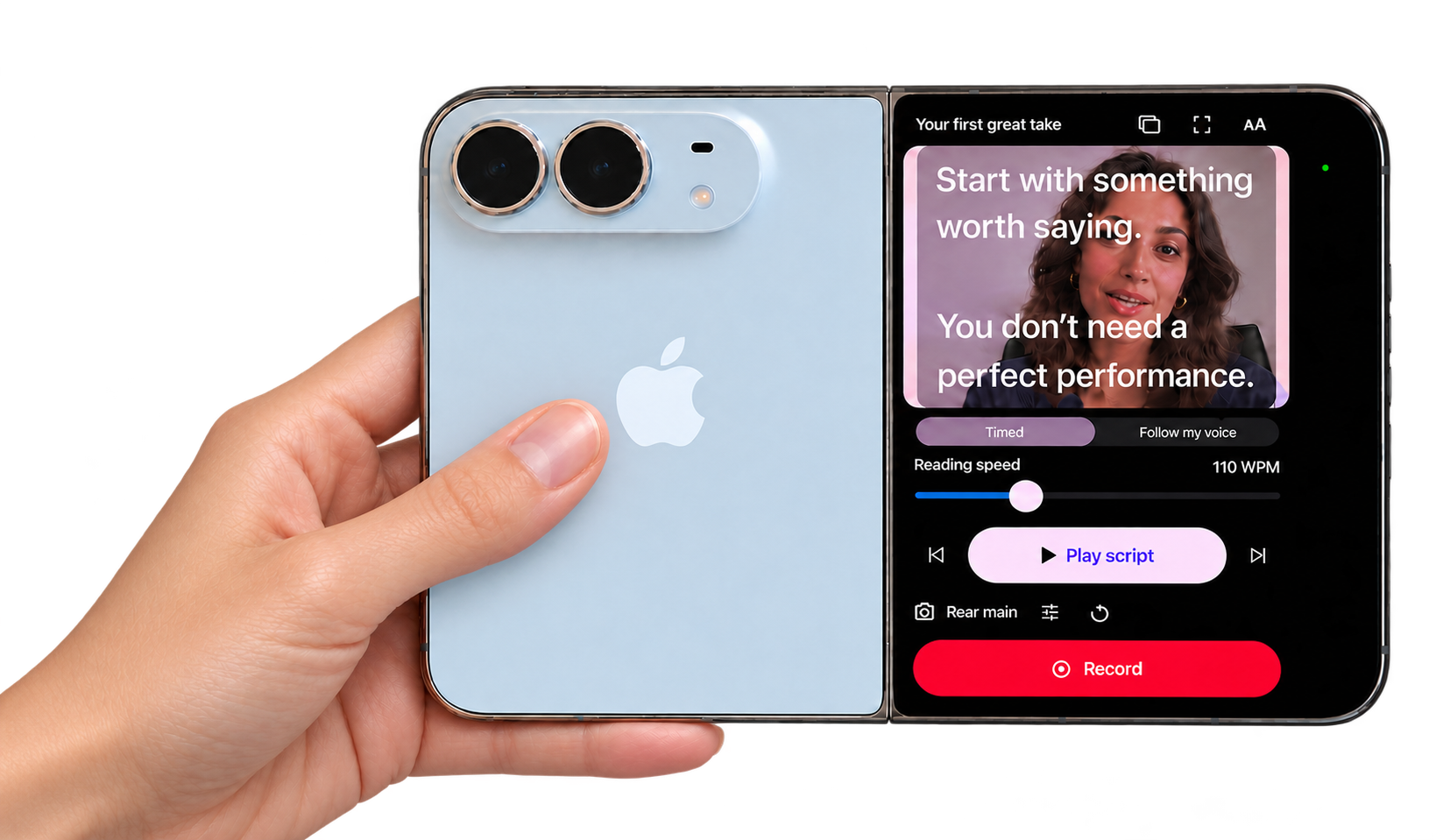
Hilfe bei der Wahl des Layouts und des endgültigen Videoformats finden Sie in unserem Leitfaden zur Verwendung eines Teleprompters im Hoch- und Querformat . Darin wird erklärt, was Sie in der gespeicherten Aufnahme überprüfen sollten und wie ein mittiger Bildausschnitt Ihre Komposition verändern kann.
2. Wohin wandern deine Blicke?
Bei der Teleprompter-Position mit der Kamera über dem Leser sollte der Text nah an der Linse bleiben. Eine gut lesbare, schmale Spalte kann die seitlichen Blickbewegungen reduzieren. Kameraposition, Betrachtungsabstand und Textgröße beeinflussen das Ergebnis weiterhin. Keine App-Konfiguration garantiert, dass jede Lesebewegung verschwindet. Unser Leitfaden zum richtigen Blickkontakt mit dem Teleprompter erklärt, was anzupassen ist.
3. Passt das Scrollformat zu Ihrer Präsentation?
Ein vorhersehbares Tempo in Wörtern pro Minute hilft beim Proben. Sprachverfolgung kann bei wechselndem Tempo unterstützen; prüfe aber Sprache und Pausen. Teleprompter Duo bietet zeitgesteuertes Scrollen, Pro ergänzt unterstützte lokale Sprachverfolgung. Teste die Lese-Demo auf der Website.
Unklar, wo der Regler stehen soll? Miss dein natürliches Sprechtempo und prüfe anschließend eine kurze Aufnahme.
4. Kannst du das Video ohne neuen Arbeitsablauf fertigstellen?
Denke über die Aufnahmetaste hinaus: Aufnahme wiederfinden, ansehen, Anfang kürzen und exportieren. Vergleiche Untertitel und Pausenkürzung sowie den Erhalt der Originale. Teleprompter Duo bewahrt Originale und bietet nicht destruktives Kürzen; Pro ergänzt Untertitelkorrektur, Pausenentfernung, Geschwindigkeit und Zuschnittoptionen.
5. Was ist kostenlos enthalten?
Prüfe Aufnahme, Export, Wasserzeichen und Bearbeitung getrennt. Ein kostenloser Download bedeutet keinen unbegrenzten Zugriff. Free umfasst Skripte, Proben, eine abgeschlossene Aufnahme, Kürzen und unbegrenzte Exporte mit Wasserzeichen. Weitere Aufnahmen erfordern Pro, das auch Wasserzeichen entfernt und Zusatzwerkzeuge bietet. Siehe Free und Pro.
6. Was passiert mit deinen Inhalten?
Prüfe Verarbeitung von Skripten, Audio und Video, Kontoanforderungen und lokale Spracherkennung. Teleprompter Duo speichert Originale lokal; Skripte werden nur bei aktivierter optionaler iCloud-Synchronisierung synchronisiert. Für lokale Nutzung ist kein Konto erforderlich. Exportziele und Gerätesicherungen haben eigene Regeln. Siehe unsere Datenschutzerklärung.
Teleprompter-Optionen für Duo.
Diese Auswahl besitzt dokumentierte Duo-Abläufe. Sie ist weder vollständig noch ein benotetes Ranking. Die Tabelle beschreibt veröffentlichte Schwerpunkte; nicht aufgeführte Funktionen sind nicht automatisch ausgeschlossen.
| App | Dokumentierter Duo-Ablauf | Worauf du bei deinem Aufbau achten solltest |
|---|---|---|
| Teleprompter Duo | Aufnahme mit der hinteren Hauptkamera sowie Skript und Vorschau für die sprechende Person auf unterstützten Duo-Konfigurationen. | Solo-Ablauf vom Skript zur Aufnahme, lokale Bibliothek, Free-Exporte mit Wasserzeichen und optionale Pro-Werkzeuge. |
| Teleprompter.com | Director Mode platziert das Skript nahe der Rückkamera und bietet Bedienelemente auf dem Innendisplay. | Aufnahme mit Regieunterstützung, Solo- und Tischaufbau sowie veröffentlichte farbige Hinweissteuerung. |
| Teleprompter Pro | Duo Script zeigt das Skript auf dem Außendisplay und verwendet die Rückkameras. | Eigene äußere Skriptanzeige und dokumentierte innere und äußere Aufnahmesteuerung. |
| StoryMic | Die Duo-Seite beschreibt Aufnahmen mit der Rückkamera und Skript auf dem rückseitigen Display. | Veröffentlichte Abläufe für Sprachverfolgung, Interviews, zwei Kameras und Bearbeitung in der App. |
Quellen: Teleprompter.com (Regiemodus) , Teleprompter Pro Duo (Skriptleitfaden ) und die offizielle Produktseite von StoryMic . Funktionen und Verfügbarkeit können sich ändern. Informationen zu Tarifen und Systemvoraussetzungen finden Sie in der jeweiligen Produktbeschreibung.
Wenn Teleprompter Duo zu Ihrem Workflow passt.
Aktuelle Antworten zu 4K-Aufnahmen, einer kostenlosen Aufnahme, Pro-Funktionen und Datenschutz finden Sie in den Details zur Teleprompter Duo-Funktion und zum Tarif .
Wählen Sie Teleprompter Duo, wenn Sie einen zielgerichteten Weg von Ihrem Skript zu Ihrem gespeicherten Video wünschen: Schreiben oder importieren Sie, üben Sie in Ihrem Tempo, sprechen Sie nah an der Kamera und überprüfen Sie das Ergebnis in derselben App. Die Anordnung mit der Kamera oben und dem Skript unten macht das Grundprinzip leicht verständlich: Ihr Smartphone erfasst das Bild, während Ihre Worte im Bild bleiben.
Die kostenlose Version bietet Ihnen die wichtigsten Funktionen, um diese Gewohnheit zu entwickeln. Die Pro-Version bietet zusätzliche Tools zur Optimierung Ihrer Videos: Ausgabe ohne Wasserzeichen, Unterstützung für Sprachkommentare auf dem Gerät, bearbeitbare Untertitel, Entfernen von Pausen, Geschwindigkeitsanpassung, Marken-Voreinstellungen und Videozuschnitt. Die aktuellen Kaufbedingungen finden Sie in der App.
Wenn Ihnen eine Funktion wichtig ist, die nicht in unserer Funktionsübersicht beschrieben ist , überprüfen Sie dies bitte, bevor Sie sich entscheiden. Ein Einkaufsführer soll Ihnen helfen, das passende Produkt zu finden, und nicht jeden Arbeitsablauf als Kaufgrund darstellen.
Ein kurzer Test sagt Ihnen mehr als eine Funktionsliste.
- Verfassen Sie einen kurzen Absatz, den Sie tatsächlich zu Ihrem Publikum sagen würden.
- Sichern Sie Duo auf Augenhöhe, wobei sich die Rückkamera bei dieser Position oberhalb des Lesebildschirms befindet.
- Wählen Sie eine angenehme Text- und Geschwindigkeitseinstellung. Überprüfen Sie die ausgewählte Kamera und das Mikrofon.
- Nehmen Sie 20 bis 30 Sekunden lang bei normaler Beleuchtung und normalem Sprechabstand auf.
- Überprüfen Sie die gespeicherte Aufnahme hinsichtlich Blickbewegung, Ton, Bildausschnitt und Erzähltempo.
- Einmal exportieren. Wasserzeichen, Seitenverhältnis und die endgültige Datei vor dem Hinzufügen zum Workflow überprüfen.
Den vollständigen Vorgang finden Sie in unserer Anleitung zur Einrichtung des iPhone Duo Teleprompters . Eine souveräne Präsentation beginnt mit einer individuell angepassten Konfiguration.
Fragen Sie sich, bevor Sie sich entscheiden.
Benötigt das iPhone Duo ein separates Teleprompter-Gerät?
Beim unterstützten Teleprompter Duo-Workflow erscheint Ihr Skript auf dem Lesegerät des Telefons; ein separates Display ist nicht erforderlich. Eine sichere Telefonverbindung kann dennoch für eine konsistentere Bildkomposition sorgen. Ein Glas-Teleprompter stellt eine andere physische Lösung dar und eignet sich möglicherweise für andere Kameras oder Aufnahmeanforderungen.
Bedeutet „beste“ die App mit den meisten Funktionen?
Nein. Wählen Sie die App, die Ihnen den eigentlichen Aufnahmeprozess erleichtert. Die Nutzung der Rückkamera, eine stabile Steuerung, komfortable Textdarstellung und brauchbare Exportfunktionen sind möglicherweise wichtiger als Funktionen, die Sie nie verwenden.
Kann jeder iPhone Duo Teleprompter 4K mit 60 fps aufzeichnen?
Gehen Sie nicht davon aus. In Teleprompter Duo hängen die verfügbaren Formate von der gewählten Kamera und dem Gerät ab. Die App bietet unterstützte HD/4K- und 30/60-fps-Optionen, anstatt jede Kombination für jedes Objektiv zu versprechen.